

Mejores configuraciones de Roblox para PC: Guía definitiva para un rendimiento épico y gráficos vibrantes

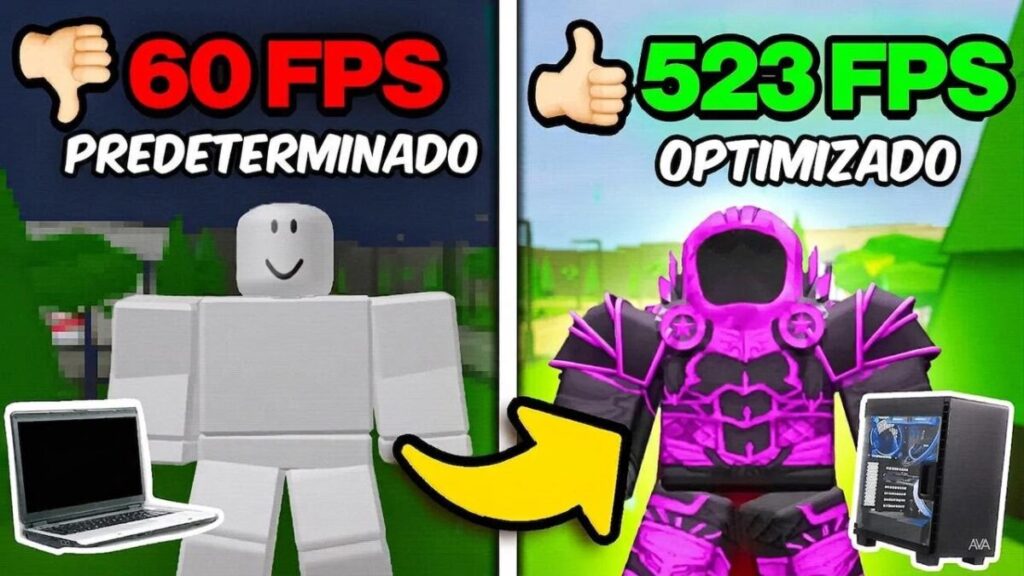
Roblox puede verse espectacular en PC si sabes qué tocar, y también puede convertirse en una experiencia lenta y borrosa si dejas todo por defecto. Aquí tienes las configuraciones que de verdad marcan la diferencia entre un juego fluido y uno que apenas responde.
Configura tu Roblox al máximo: rendimiento real en cada tipo de PC
Roblox no es un juego especialmente exigente, pero su motor interpreta cada ajuste gráfico de forma distinta según el hardware. En equipos modestos, subir la calidad visual a 10 provoca tirones constantes y caídas de FPS que arruinan la experiencia en partidas rápidas. En ordenadores potentes, en cambio, dejar la configuración por defecto desperdicia el potencial de la tarjeta gráfica y del monitor. La clave está en equilibrar calidad visual, tasa de fotogramas y estabilidad según los componentes reales de tu máquina, no según lo que anuncie el menú.
Antes de tocar nada, conviene conocer el panel de configuración dentro del propio juego: la barra de gráficos, el modo de pantalla, el límite de FPS y las opciones específicas de renderizado. Ajustar estos parámetros con criterio reduce el input lag, elimina el tearing y mantiene una experiencia fluida incluso en servidores con muchos jugadores y efectos simultáneos.
Calidad gráfica según tu hardware: del portátil humilde al equipo de gama alta
Si tu PC tiene gráficos integrados o una GPU de entrada, baja la calidad a nivel 1 o 2 y desactiva sombras dinámicas y reflejos. Esta sola decisión puede duplicar los FPS en mapas abiertos. En un equipo de gama media con GPU dedicada, el nivel 5 o 6 mantiene un buen equilibrio entre texturas nítidas y fluidez. Solo en configuraciones de gama alta conviene subir al 8 o 10, y siempre monitorizando la tasa de fotogramas con la tecla F9 activada para ver el rendimiento en tiempo real.
Ajustes de pantalla y FPS: resolución, tasa de refresco y modo ventana
Ejecutar Roblox en pantalla completa reduce la latencia y aprovecha mejor la GPU que el modo ventana. Ajusta la resolución nativa del monitor y, si tu pantalla soporta 120 Hz o 144 Hz, fuerza el límite de FPS a ese valor o déjalo ilimitado si el equipo lo aguanta sin sobrecalentarse. En portátiles con pantalla de 60 Hz, limitar a 60 FPS estabiliza el frametime y evita que el ventilador trabaje de más, algo crítico en sesiones largas.
Optimización del sistema: procesos en segundo plano, controladores y caché
Roblox se beneficia de un sistema limpio. Cierra navegadores con muchas pestañas, aplicaciones de mensajería y grabadores de pantalla antes de jugar. Actualiza los controladores de la tarjeta gráfica cada pocos meses, ya que Roblox recibe parches que aprovechan mejoras de rendimiento en Vulkan y DirectX. Borra la caché del cliente desde la carpeta de instalación si notas ralentizaciones tras varias actualizaciones, y mantén el disco con al menos un 15 por ciento de espacio libre para evitar tirones por lectura lenta.
| Tipo de equipo | Configuración recomendada |
|---|---|
| Portátil con gráficos integrados | Calidad gráfica 1 o 2, modo pantalla completa, FPS limitados a 60, sombras desactivadas |
| PC de gama media con GPU dedicada | Calidad gráfica 5 o 6, resolución nativa, FPS a 60 o 120 según monitor, sombras en medio |
| Equipo de gama alta con monitor de alta tasa | Calidad gráfica 8 o 10, FPS ilimitados o al máximo del monitor, sombras y reflejos activados |
Preguntas Frecuentes
¿Qué configuraciones gráficas mejoran el rendimiento en Roblox?
Para ganar fluidez, baja la calidad gráfica a 1 o 2 en el menú de ajustes y desactiva sombras, reflejos y efectos de partículas. Reduce la distancia de renderizado al mínimo y activa el modo de rendimiento si tu equipo es modesto. Estas ajustes aligeran la carga de la GPU y suelen duplicar los FPS en portátiles o PCs antiguos sin sacrificar demasiado la experiencia visual. Un cambio simple pero efectivo.
¿Cómo reduzco el ping y la latencia en Roblox?
El ping depende sobre todo de tu conexión y del servidor. Usa cable ethernet en lugar de wifi, cierra descargas y aplicaciones que consuman ancho de banda, y elige servidores con menor latencia desde la lista de regiones. Activa el modo de bajo ping en la configuración del juego si existe. También ayuda reiniciar el router y evitar horas de máxima congestión. Con estos pasos notarás una respuesta mucho más inmediata en partidas competitivas.
¿Qué opciones avanzadas debo tocar en la configuración de Roblox?
Dentro del menú, desactiva el suavizado de bordes y el modo de alta calidad si buscas FPS. Ajusta la sensibilidad del ratón y la velocidad de la cámara a tu gusto, pues afectan directamente al control. En Windows, asigna a Roblox prioridad alta desde el administrador de tareas y desactiva la optimización de pantalla completa. Estas opciones avanzadas marcan una diferencia notable en estabilidad y respuesta durante el juego.
¿Cómo configuro Roblox para un PC de bajos recursos?
Si tu equipo es antiguo, baja la resolución de pantalla a 720p y pon todos los gráficos al mínimo. Cierra navegadores y programas en segundo plano antes de jugar, y desactiva la superposición de Discord o grabadores. Actualiza los drivers de la tarjeta gráfica y usa el modo de rendimiento del sistema operativo. Con una configuración tan ligera, Roblox correrá estable incluso en ordenadores con poca memoria RAM o gráficos integrados.
Deja una respuesta