

Cómo configurar la sensibilidad del mouse: guía completa para ajustar la precisión y velocidad en Windows, Mac y gaming

La sensibilidad del mouse marca la diferencia entre reaccionar a tiempo o quedarte mirando cómo te eliminan. Ajustarla bien no es capricho de perfeccionistas: es la línea que separa la precisión quirúrgica de la frustración constante. Aquí tienes todo lo que necesitas para calibrarla en Windows, Mac y tu setup gamer sin perder la cabeza.
- Cómo ajustar la velocidad y precisión del cursor en tu computadora
-
Preguntas Frecuentes
- ¿Cómo puedo ajustar la sensibilidad del mouse en Windows sin instalar programas?
- ¿Qué diferencia hay entre la sensibilidad del sistema y los DPI del mouse?
- ¿Cómo configuro la sensibilidad del mouse en un juego para mejorar mi puntería?
- ¿Por qué mi mouse pierde sensibilidad o se mueve de forma extraña de repente?
Cómo ajustar la velocidad y precisión del cursor en tu computadora
La sensibilidad del ratón, también conocida como DPI o velocidad de puntero, determina la distancia que recorre el cursor en pantalla por cada movimiento físico que haces con el dispositivo. Un ajuste inadecuado puede provocar que el cursor vuele de un extremo a otro con el más mínimo roce o, por el contrario, que se arrastre lentamente obligándote a levantar el ratón varias veces para cubrir la misma distancia. Encontrar el punto medio ideal no solo mejora tu comodidad, sino que también reduce la fatiga en la muñeca y el antebrazo.
El proceso de configuración varía según el sistema operativo, pero en todos los casos existe un panel de control donde puedes modificar la velocidad del puntero, activar la mejora de precisión o calibrar los DPI desde el software del fabricante. A continuación exploramos los pasos esenciales y los factores que debes considerar para lograr una experiencia fluida y natural.
Ajuste en Windows: panel de control y configuración avanzada
En Windows, accede a Configuración > Bluetooth y dispositivos > Ratón o al Panel de Control clásico. Desde allí puedes mover el deslizador de Velocidad del puntero entre lento y rápido; la posición recomendada suele ser el punto medio exacto, que equivale a una velocidad de 6 sobre 11. Si desactivas la casilla Mejorar la precisión del puntero, obtendrás un movimiento más lineal y predecible, algo muy valorado en juegos o diseño gráfico. Para un control más fino, algunos ratones permiten ajustar los DPI directamente en su software propietario.
Ajuste en macOS: preferencias del sistema y seguimiento
En macOS, dirígete a Preferencias del Sistema > Ratón y modifica el deslizador de Velocidad de seguimiento. macOS tiende a aplicar una aceleración automática que puede resultar incómoda para ciertas tareas; si buscas un comportamiento más preciso, considera usar herramientas de terceros que permitan desactivar esa aceleración. También puedes ajustar la velocidad de desplazamiento con la rueda en la misma ventana, un parámetro que a menudo se pasa por alto pero que afecta directamente a la navegación diaria.
Ratones para gaming y software del fabricante
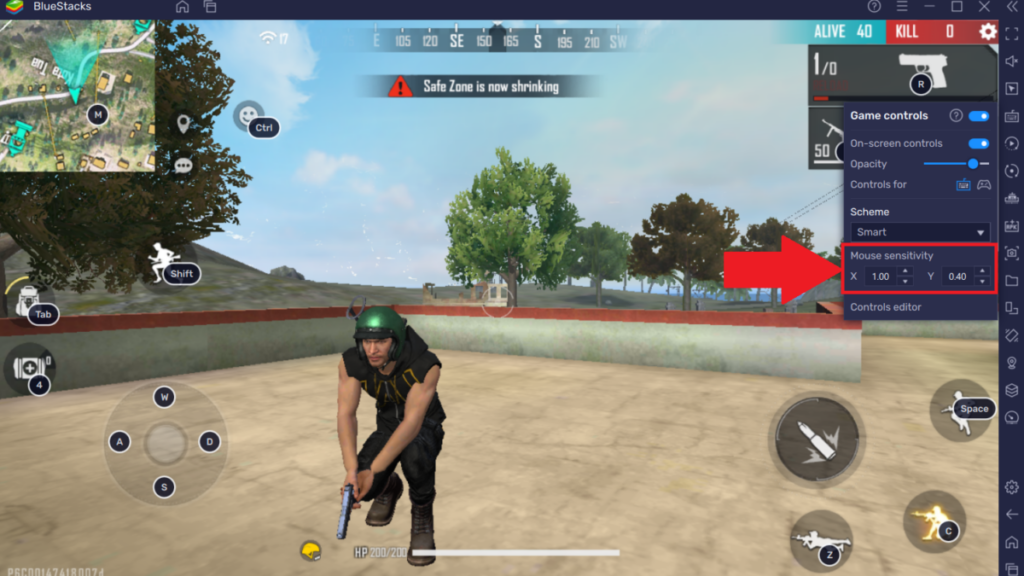
Los ratones diseñados para gaming suelen incluir botones físicos para cambiar los DPI sobre la marcha y un software dedicado donde puedes crear perfiles personalizados. Lo ideal es establecer un DPI base cómodo para el escritorio, por ejemplo entre 800 y 1600, y luego ajustar la sensibilidad dentro de cada juego por separado. Recuerda que una sensibilidad alta en el juego combinada con un DPI elevado del ratón puede hacer que apuntes con demasiada brusquedad; muchos jugadores profesionales prefieren DPI bajos y movimientos amplios del brazo para ganar consistencia.
| Parámetro | Recomendación general |
|---|---|
| Velocidad del puntero (Windows) | Posición central, aproximadamente 6 de 11 |
| Aceleración del puntero | Desactivada para mayor precisión |
| DPI en ratones gaming | Entre 800 y 1600 para escritorio |
Preguntas Frecuentes
¿Cómo puedo ajustar la sensibilidad del mouse en Windows sin instalar programas?
En Windows accede a Configuración, luego a Dispositivos y selecciona Mouse. Allí encontrarás la opción de velocidad del puntero con un control deslizante. Muévelo hacia la izquierda para reducir la sensibilidad o hacia la derecha para aumentarla. También puedes desactivar la casilla de mejorar la precisión del puntero si notas movimientos irregulares. Estos cambios se aplican de inmediato sin reiniciar. Si tu mouse incluye software propio, como Logitech o Razer, es mejor usar ese panel para un ajuste por niveles de DPI.
¿Qué diferencia hay entre la sensibilidad del sistema y los DPI del mouse?
Los DPI definen cuántos puntos por pulgada detecta el sensor físico del mouse. Una cifra más alta implica que el cursor recorre más distancia con el mismo movimiento de mano. La sensibilidad del sistema, en cambio, es un multiplicador que Windows aplica a esa señal. Si subes los DPI y bajas la sensibilidad del sistema, conservas precisión sin perder velocidad. La combinación ideal depende de tu resolución de pantalla y del tipo de tarea, ya sea diseño, juegos o uso ofimático diario.
¿Cómo configuro la sensibilidad del mouse en un juego para mejorar mi puntería?
Dentro del juego, busca el apartado de controles y ajusta la sensibilidad general y la de apuntado por separado. Muchos títulos permiten valores distintos para cada mira. Empieza con una sensibilidad baja y súbela poco a poco hasta encontrar tu punto cómodo. La constancia en los movimientos importa más que un número exacto. Desactiva también la aceleración del mouse en Windows, porque altera la respuesta y dificulta crear memoria muscular. Practica en el rango de entrenamiento antes de partidas competitivas.
¿Por qué mi mouse pierde sensibilidad o se mueve de forma extraña de repente?
Las causas más comunes son el desgaste de la superficie de apoyo, la suciedad en el sensor óptico o un cable dañado en modelos con conexión alámbrica. Limpia el lente con un paño suave y prueba otra alfombrilla que no sea brillante ni transparente. Si usas un mouse inalámbrico, revisa la batería y el receptor USB. Una batería baja provoca saltos y pérdida de precisión. Actualiza también el controlador desde el Administrador de dispositivos para descartar fallos de software.
Deja una respuesta