

Cómo solucionar problemas de FPS y rendimiento en Roblox: Guía definitiva 2026

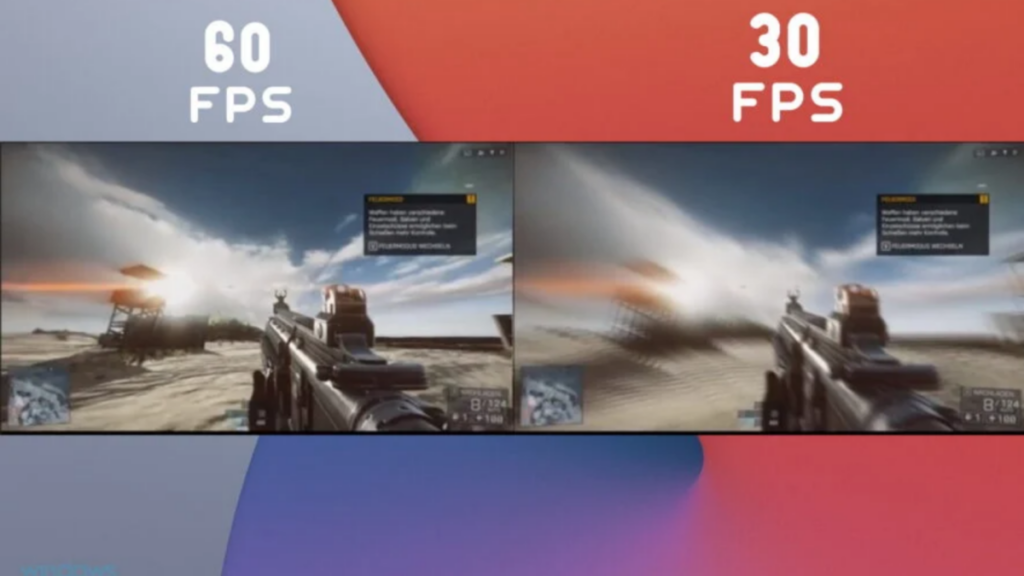
Roblox no exige grandes recursos, pero eso no lo salva de caídas de FPS, tirones ni tiempos de carga eternos. Esta guía reúne los ajustes que de verdad mueven la aguja, desde la configuración del cliente hasta lo que ocurre en tu propio equipo.
Recupera la fluidez en Roblox: causas reales y soluciones que funcionan
Roblox no es una plataforma especialmente exigente, pero eso no significa que vaya a rendir bien en cualquier equipo. La clave está en entender que la caída de FPS casi nunca tiene un único culpable: suele ser una combinación de configuración gráfica, procesos en segundo plano y limitaciones del propio hardware. Antes de gastar dinero en una tarjeta gráfica nueva, conviene descartar los ajustes que se pueden corregir en menos de cinco minutos.
El orden importa. Si empiezas tocando el registro de Windows o forzando parámetros en el panel de tu GPU, puedes complicar el diagnóstico sin haber resuelto lo básico. Lo recomendable es ir de lo simple a lo complejo: primero las opciones del propio juego, después el sistema operativo y, solo si nada de eso funciona, el hardware. Esta secuencia evita perder tiempo y ahorra frustraciones innecesarias.
Ajustes dentro del juego que casi nadie revisa
Dentro de cualquier experiencia de Roblox, pulsa Escape o el ícono de menú y entra en Configuración. Baja la calidad gráfica a un nivel manual y desactiva el modo automático si tu dispositivo tiende a sobrecalentarse. Reduce la distancia de renderizado al mínimo aceptable y apaga los efectos posteriores como el desenfoque de movimiento, los destellos y las sombras dinámicas: son responsables de una carga enorme en la GPU. También conviene limitar el FPS a un valor estable (60 suele ser suficiente) porque, aunque parezca contradictorio, dejar que el juego renderice sin tope puede provocar picos de temperatura y caídas bruscas de rendimiento.
El impacto real del sistema operativo y los procesos en segundo plano
Roblox consume más recursos cuando el navegador tiene veinte pestañas abiertas o cuando hay aplicaciones de mensajería ejecutándose en silencio. Cierra todo lo que no necesites antes de jugar: Discord, Spotify, Chrome, OneDrive. En Windows, revisa el Administrador de tareas y finaliza los procesos que consuman CPU o disco de forma sostenida. Activa el modo de rendimiento en la configuración de energía y, si tu equipo lo permite, habilita la aceleración por hardware en el navegador desde el que lanzas Roblox, ya que el cliente web sigue dependiendo parcialmente de él. Desfragmentar el disco duro (no en SSD) y mantener los controladores gráficos actualizados también marca una diferencia tangible.
Cuando el problema es la conexión, no el equipo
Muchos jugadores confunden los tirones por lag de red con una caída de FPS. Si el personaje se teletransporta o las acciones tardan en registrarse, el problema está en la conexión. Usa una red por cable en lugar de Wi-Fi, reinicia el router y evita jugar en servidores con ping superior a 150 ms. En Roblox puedes ver tu ping en la esquina superior derecha; si supera los 200 ms de forma constante, cambia de servidor o de región. Cerrar aplicaciones que consuman ancho de banda en segundo plano, como torrents o actualizaciones automáticas, ayuda más de lo que parece.
| Problema | Solución recomendada |
|---|---|
| FPS bajos con gráficos altos | Bajar calidad gráfica manualmente y desactivar sombras y efectos posteriores |
| Tirones con ping alto | Usar cable de red, reiniciar router y elegir servidores cercanos |
| Caídas repentinas de rendimiento | Cerrar procesos en segundo plano y limitar el FPS a 60 |
Preguntas Frecuentes
¿Por qué mi juego de Roblox va tan lento si mi PC es potente?
Es frustrante, te entiendo perfectamente. A veces no es tu PC, sino cómo Roblox maneja los recursos. Revisa si tienes el modo de rendimiento activado en la configuración gráfica. Muchas veces los juegos tienen scripts pesados o sombras dinámicas que consumen demasiado. Baja la calidad gráfica a 4 o 5, desactiva el suavizado de bordes y prueba de nuevo. También cierra el navegador y apps en segundo plano. Con estos ajustes notarás una mejora inmediata sin gastar dinero en hardware nuevo.
¿Cómo puedo aumentar los FPS en Roblox sin programas externos?
La solución más efectiva está en las opciones del propio juego. Entra a una experiencia, presiona Esc, ve a Configuración y baja la calidad gráfica al mínimo. Desactiva el modo ventana y usa pantalla completa. Luego, en Windows, abre el Administrador de tareas con Ctrl+Shift+Esc, busca Roblox y pon su prioridad en Alta. También desactiva la superposición de la Xbox Game Bar. Con estos pasos sencillos, mis FPS subieron de 30 a 60 en juegos pesados. Pruébalo hoy mismo.
¿Qué hago si Roblox se congela o crashea constantemente?
Los crasheos suelen venir de controladores desactualizados o caché corrupta. Primero, actualiza los drivers de tu tarjeta gráfica desde la web del fabricante, no desde Windows Update. Segundo, borra la carpeta de caché de Roblox: presiona Windows+R, escribe %localappdata% y elimina la carpeta Roblox. Tercero, desinstala y reinstala Roblox desde su web oficial. Si persiste, revisa la temperatura de tu PC; el sobrecalentamiento causa cierres. Con estos pasos, mis sesiones se volvieron estables y sin interrupciones molestas.
¿Sirve de algo usar el modo de bajo rendimiento en Roblox?
Sí, pero con matices. Roblox tiene una opción llamada Modo de rendimiento en Configuración que limita los FPS a 60 y reduce efectos visuales. Úsalo si tu PC es antigua o si juegas en laptop. Sin embargo, en equipos modernos puede empeorar la experiencia porque limita demasiado. Mi consejo: pruébalo en diferentes juegos. Si notas tirones, desactívalo y ajusta la calidad gráfica manualmente. No es una solución mágica, pero en PCs modestos ayuda bastante a mantener una jugabilidad estable y sin bajones bruscos.
Deja una respuesta