
Cómo configurar los controles de Roblox: Guía completa paso a paso

Roblox ofrece un panel de configuración que determina qué puede hacer tu hijo dentro de la plataforma: desde quién puede contactarlo hasta qué experiencias puede jugar. Ajustarlo correctamente marca la diferencia entre una cuenta expuesta y una cuenta protegida. Esta guía recorre cada opción paso a paso para que sepas exactamente qué activar y por qué.
Domina la configuración de controles en Roblox para mejorar tu experiencia de juego
Configurar correctamente los controles en Roblox marca la diferencia entre una partida frustrante y una experiencia completamente fluida. El sistema de control de Roblox es altamente personalizable, pero muchos jugadores se quedan con la configuración predeterminada sin saber que pueden adaptarla a su estilo, tipo de dispositivo y preferencias personales. Ya sea que juegues en PC, móvil, consola o tableta, ajustar la sensibilidad, reasignar teclas y calibrar la respuesta táctil puede mejorar notablemente tu precisión y comodidad.
En esta guía encontrarás los pasos esenciales para acceder al menú de configuración, modificar los controles según tu plataforma y resolver los problemas más comunes que impiden guardar los cambios. Con unos minutos de ajuste, tu rendimiento en juegos de acción, obbys y experiencias competitivas puede dar un salto considerable.
Para empezar, abre cualquier experiencia de Roblox y pulsa el ícono de la barra superior izquierda o la tecla Escape si estás en PC. Se desplegará un menú lateral donde debes seleccionar la pestaña de Configuración. En móviles y tablets, toca el menú de tres líneas y elige la opción de ajustes. Una vez dentro, verás apartados dedicados a gráficos, audio, privacidad y controles. Es importante que realices estos cambios dentro de una partida activa, ya que algunas opciones se aplican por sesión y otras quedan guardadas en tu cuenta de forma permanente.
Personalizar sensibilidad y reasignación de teclas en PC
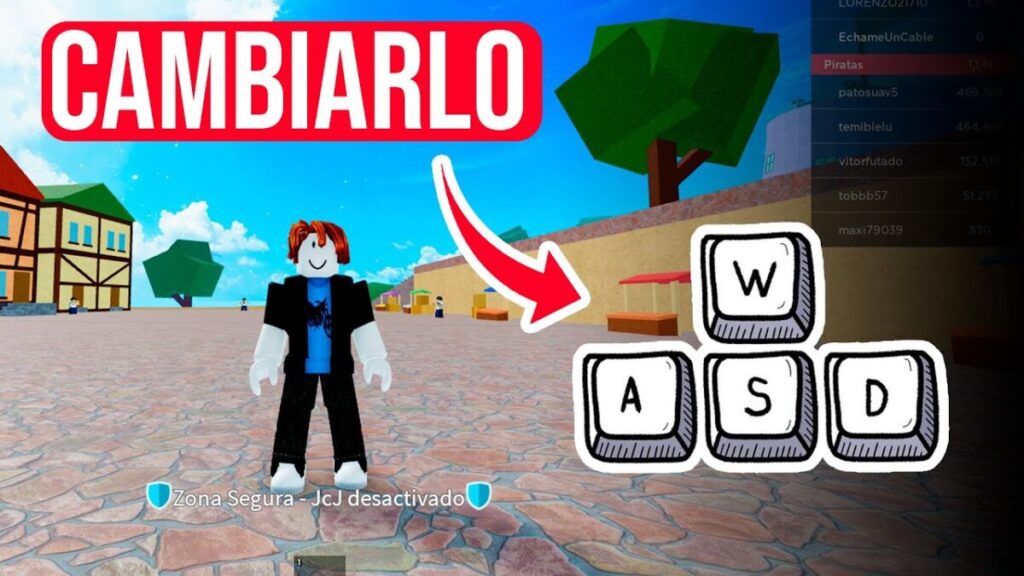
En computadora, Roblox permite modificar la sensibilidad del ratón mediante un control deslizante que afecta directamente la velocidad de giro de la cámara. Un valor bajo favorece la puntería precisa en juegos de disparos, mientras que un valor alto resulta útil en títulos de construcción o exploración. También puedes reasignar funciones como saltar, agacharse o usar objetos a teclas específicas desde la sección de atajos personalizados. Recuerda que algunos juegos imponen sus propios controles y anulan los generales, por lo que conviene revisar la configuración interna de cada experiencia después de ajustar la global.
Calibrar controles táctiles y de mando en móvil y consola
En dispositivos móviles, Roblox ofrece un editor de diseño táctil donde puedes arrastrar botones como el salto, el joystick o la cámara a cualquier posición de la pantalla, además de ajustar su tamaño y opacidad. Esto es especialmente útil para pantallas grandes o pequeñas donde el diseño estándar no se adapta bien. En consolas como Xbox, los controles se gestionan desde el sistema operativo y desde el menú interno del juego; se recomienda probar distintos esquemas de botones hasta encontrar el que mejor se acople a tu forma de jugar.
| Plataforma | Parámetros clave de configuración |
|---|---|
| PC | Sensibilidad del ratón, reasignación de teclas y atajos personalizados |
| Móvil y tableta | Posición, tamaño y opacidad de botones táctiles, sensibilidad de cámara |
| Consola | Esquema de botones del mando, vibración y controles internos del juego |
Preguntas Frecuentes
¿Cómo puedo cambiar la sensibilidad del ratón o del mando en Roblox?
Para ajustar la sensibilidad, abre el menú de Roblox con la tecla Escape durante una partida y selecciona Configuración. Allí encontrarás el deslizador de sensibilidad del ratón, que afecta el giro de la cámara. Si usas un mando, conecta el dispositivo y verás opciones específicas para los ejes y la zona muerta. Prueba distintos valores en una partida tranquila hasta que el movimiento te resulte cómodo y preciso. Los cambios se guardan automáticamente en tu cuenta.
¿Qué significan las opciones de gráficos y cómo afectan el rendimiento?
Los controles gráficos permiten elegir entre calidad automática, manual o modos predefinidos como bajo, medio y alto. Bajar la calidad mejora los fotogramas por segundo en equipos modestos, mientras que subirla embellece texturas, sombras y efectos. También puedes limitar los FPS para reducir el consumo de batería. Recomiendo empezar en automático y luego ajustar sombras o distancia de visión si notas tirones. Estos ajustes no cambian la jugabilidad, solo la apariencia visual.
¿Cómo configuro los controles táctiles en dispositivos móviles?
En móviles y tabletas, toca el ícono de ajustes dentro de una experiencia para acceder a los controles táctiles. Allí puedes activar el joystick dinámico, cambiar su tamaño, reposicionar botones y elegir entre modo clásico o moderno. Si juegas con teclado o mando externo, el sistema detecta la entrada y muestra controles alternativos. Personaliza la opacidad y el tamaño de los botones para evitar pulsaciones accidentales en pantallas pequeñas. Los cambios se aplican al instante.
¿Puedo guardar diferentes perfiles de control para cada juego?
Roblox no guarda perfiles por experiencia de forma nativa, pero muchos desarrolladores incluyen menús propios con opciones específicas, como invertir el eje Y o reasignar teclas. En esos casos, los ajustes se guardan dentro de esa experiencia concreta. Para tus preferencias globales, como sensibilidad o gráficos, los cambios se aplican a toda la cuenta. Revisa siempre el menú interno del juego, porque ahí suelen estar los controles más detallados y particulares de cada título.
Deja una respuesta