

Cómo configurar los gráficos de Roblox: guía completa para mejorar el rendimiento y la calidad visual

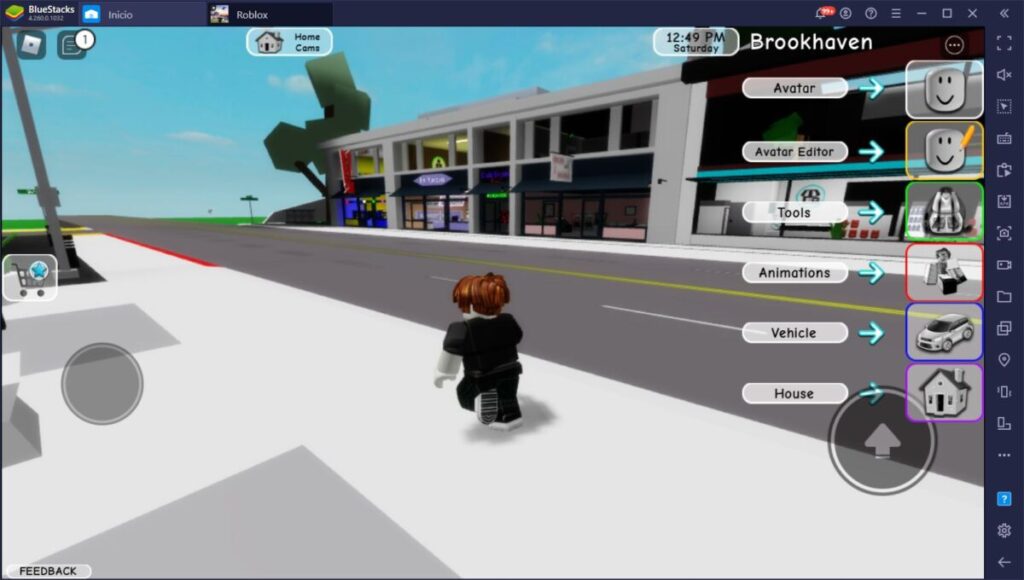
Los gráficos de Roblox pueden marcar la diferencia entre una partida fluida y una experiencia frustrante. Ajustar correctamente la configuración visual no solo mejora el rendimiento en equipos modestos, sino que también permite aprovechar al máximo la calidad gráfica cuando el hardware lo permite. Esta guía explica paso a paso cómo encontrar el equilibrio ideal para tu dispositivo.
Guía completa para ajustar los gráficos de Roblox y mejorar tu rendimiento
Si alguna vez has sentido que tu partida de Roblox va a tirones, que los escenarios tardan en cargar o que tu personaje se mueve con una lentitud desesperante, el problema casi siempre está en la configuración gráfica. Roblox ofrece un menú de opciones dentro del propio juego que te permite ajustar la calidad visual según la potencia de tu equipo. La clave está en encontrar ese punto de equilibrio donde el juego se vea decente sin sacrificar los fotogramas por segundo. No se trata de poner todo al mínimo como un robot, sino de entender qué hace cada ajuste y cómo afecta a tu experiencia.
La buena noticia es que no necesitas ser un experto en hardware para lograrlo. Con unos cuantos clics y un poco de sentido común, puedes pasar de una experiencia frustrante a una fluida. Eso sí, ten claro que cada computadora es un mundo: lo que funciona de maravilla en un portátil gaming puede no ser suficiente en una oficina con gráficos integrados. Vamos a desglosar todo lo que necesitas saber para que dejes de pelear con los ajustes y empieces a disfrutar del juego.
Lo primero es lo primero: abre cualquier experiencia en Roblox y, una vez dentro, presiona la tecla Esc o haz clic en el ícono de menú en la esquina superior izquierda. Se desplegará un panel con varias pestañas; busca la que dice Configuración y luego selecciona Gráficos. Ahí encontrarás un control deslizante llamado Calidad gráfica que va del 1 al 10. Si mueves ese slider hacia la izquierda, el juego reducirá sombras, reflejos y detalles del entorno para ganar velocidad. Si lo mueves hacia la derecha, obtendrás un mundo más bonito pero más exigente. Mi consejo es que empieces en un nivel intermedio, como 5 o 6, y juegues unos minutos para ver cómo responde tu equipo.
Ajusta las opciones avanzadas según tu hardware
Debajo del control deslizante principal, algunos dispositivos muestran opciones adicionales como Modo gráfico (Automático, Direct3D11, OpenGL o Metal) y la posibilidad de activar o desactivar Efectos de iluminación y Sombras dinámicas. Si tienes una tarjeta gráfica dedicada, lo más probable es que Direct3D11 te dé mejor resultado en Windows. En cambio, si usas una laptop con gráficos integrados Intel, probar OpenGL a veces reduce los tirones. Desactiva las sombras dinámicas si notas caídas bruscas de FPS durante peleas o en zonas muy pobladas. Recuerda que estos cambios se guardan automáticamente y se aplican al instante, así que puedes experimentar sin miedo.
Optimiza el rendimiento más allá de los gráficos
Los ajustes visuales son solo una parte del pastel. Para exprimir al máximo tu experiencia, cierra otras aplicaciones que consuman recursos como navegadores con muchas pestañas o programas de edición. También ayuda reducir la resolución de pantalla en Windows si tu monitor es 4K y tu equipo sufre. Otro truco poco conocido: en la configuración general de Roblox (fuera de la partida), desactiva la opción Reducir movimiento si no la necesitas, ya que a veces interfiere con la suavidad de la cámara. Y si juegas en un portátil, asegúrate de tenerlo enchufado a la corriente y con el plan de energía en Alto rendimiento. Son pequeños detalles que suman.
| Nivel de calidad | Recomendación de uso |
|---|---|
| 1 a 3 | Equipos antiguos o gráficos integrados; prioriza fluidez sobre belleza |
| 4 a 7 | Punto medio ideal para la mayoría de laptops y PCs de gama media |
| 8 a 10 | Tarjetas gráficas dedicadas potentes; busca la máxima fidelidad visual |
Preguntas Frecuentes
Para acceder, presiona la tecla Escape durante cualquier experiencia. Se desplegará un menú lateral donde verás la pestaña Configuración. Al hacer clic, encontrarás controles deslizantes para calidad gráfica, distancia de renderizado, sombras y efectos. También puedes ajustar el modo de pantalla completa o ventana desde ahí. Si juegas en móvil, toca el ícono de la esquina superior izquierda. Estos ajustes se aplican al instante y no requieren reiniciar el juego.
¿Qué diferencia hay entre los niveles de calidad gráfica en Roblox?
Roblox ofrece niveles del 1 al 10, donde uno prioriza rendimiento y diez maximiza detalles visuales. En niveles bajos, las texturas son simples, no hay sombras dinámicas ni reflejos, ideal para equipos modestos. Los niveles medios activan sombras básicas y mayor distancia de dibujado, equilibrando fluidez y apariencia. Los niveles altos añaden iluminación avanzada, efectos climáticos y geometría más densa. Elegir el adecuado depende de tu hardware; experimenta hasta hallar el punto donde el juego se sienta fluido y atractivo a la vez.
¿Cómo mejora el rendimiento si bajo los gráficos en Roblox?
Reducir la calidad gráfica disminuye la carga sobre la tarjeta gráfica y el procesador. Al bajar la distancia de renderizado, el motor dibuja menos objetos lejanos, lo que acelera la respuesta. Desactivar sombras y reflejos libera recursos valiosos, evitando tirones en escenas concurridas. Muchos jugadores competitivos usan niveles bajos para lograr fotogramas por segundo estables, obteniendo ventaja en reflejos. Además, menor consumo energético alarga la batería en portátiles. Si notas caídas, prueba reducir un nivel de calidad y observa la mejora inmediata en suavidad.
¿Los cambios gráficos afectan mi cuenta o mi progreso en Roblox?
No, la configuración gráfica es local y personal. Solo modifica cómo se ve el juego en tu dispositivo, sin alterar estadísticas, inventario, amistades ni logros. Cada cuenta puede tener ajustes distintos en el mismo equipo, y al cambiar de dispositivo, los valores se reinician según el hardware detectado. Tampoco afecta la velocidad de carga de las experiencias, aunque una calidad muy alta podría ralentizar la conexión en redes lentas. Si experimentas errores visuales, restablece los valores predeterminados desde el botón correspondiente en el menú de configuración.
Deja una respuesta